Cómo armar Wikipedia y mapas sin internet en una Raspberry Pi
Todo el armado en pasos sencillos: las piezas, las descargas, el punto de acceso Wi-Fi y el mapa sin conexión, con los comandos exactos y siete cosas que fallaron cuando armamos la nuestra.
16 de noviembre de 2026 · 6 min de lectura · por el equipo de Offgrid Brainbox
En esta guía
Usted mismo puede armar una biblioteca sin internet: una Raspberry Pi que crea su propia red Wi-Fi y ofrece Wikipedia y un mapa de calles a cada teléfono de la casa. Las piezas cuestan unos $318 hoy y los programas son gratuitos. Toma unas cuantas tardes.
Nosotros vendemos una ya terminada, y aun así publicamos cómo se arma. Si a usted le gusta este tipo de proyecto, debería hacerlo. Si llega al paso cuatro y decide que prefiere no seguir, sabrá exactamente qué es lo que nos paga.
Una aclaración sobre lo que hemos hecho nosotros mismos y lo que no. Usamos estos programas todos los días en un servidor Linux con todo acceso a redes externas bloqueado, y todo lo que aparece abajo en "lo que falló" nos pasó a nosotros. Nuestras propias pruebas en el equipo Raspberry Pi (el punto de acceso con teléfonos reales, el tiempo de arranque, cuántas personas pueden leer a la vez) están en curso, así que esta página le da los pasos estándar para la Pi y ninguna cifra de rendimiento.
1. Las piezas
| Pieza | Notas |
|---|---|
| Raspberry Pi 5, 4 GB | La Pi 5 tiene el conector que necesita un disco NVMe. |
| SSD NVMe, 500 GB o 1 TB | Revise la longitud: la mayoría de los discos baratos son del tamaño 2280. |
| Caja o placa con ranura NVMe en la que quepa su disco | La M.2 HAT+ de la propia Raspberry Pi solo admite discos 2230 y 2242. |
| Fuente de poder USB-C de 27 W de Raspberry Pi | No la reemplace con un cargador de teléfono. |
| Un adaptador de USB a NVMe | Solo para la primera configuración, para escribir el sistema en el disco. |
Los precios de hoy de cada pieza están en la lista de piezas.
2. Ponga el sistema en el disco
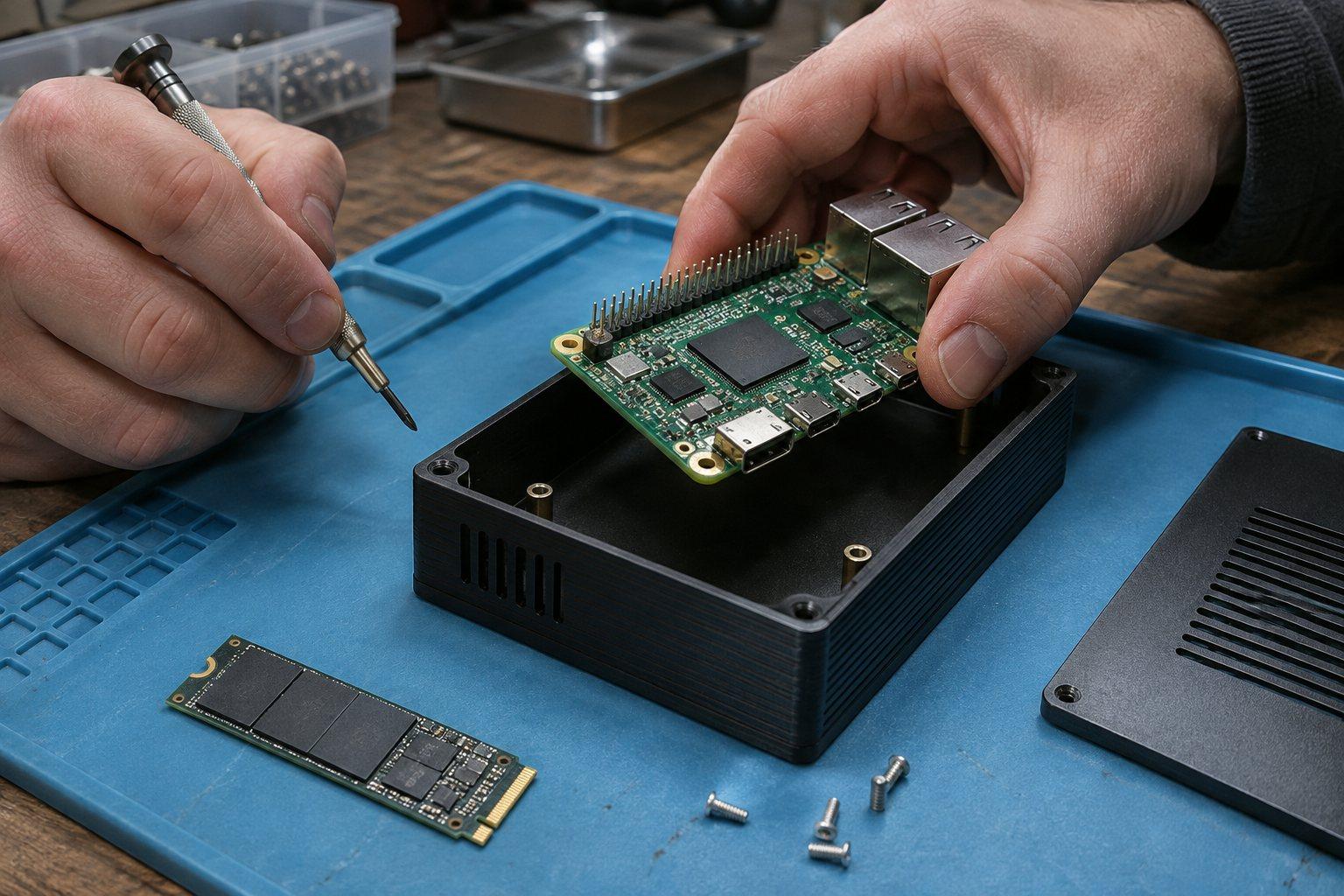
Use en su computadora el programa gratuito Raspberry Pi Imager. Elija Raspberry Pi OS Lite (64-bit), seleccione el disco NVMe dentro de su adaptador USB y, en la configuración, póngale a la Pi un nombre, un usuario y una contraseña, y active SSH. Escriba el sistema, coloque el disco en la caja y enciéndala sin tarjeta de memoria en la ranura. El firmware actual de la Raspberry Pi 5 arranca desde el disco NVMe cuando no hay tarjeta.
Para la configuración, conecte la Pi a su enrutador con un cable. Necesita internet ahora para no necesitarlo nunca después.
3. Descargue la biblioteca y verifíquela
Cree una carpeta y descargue el programa lector para ARM de 64 bits:
sudo mkdir -p /srv/library && sudo chown $USER /srv/library && cd /srv/library
wget https://download.kiwix.org/release/kiwix-tools/kiwix-tools_linux-aarch64-3.8.2.tar.gz
tar xzf kiwix-tools_linux-aarch64-3.8.2.tar.gz
Luego, la enciclopedia. El -c es importante: permite que la descarga continúe después de detenerse, en lugar de empezar de nuevo.
wget -c https://download.kiwix.org/zim/wikipedia/wikipedia_en_all_nopic_2026-06.zim
wget -c https://download.kiwix.org/zim/wikipedia/wikipedia_es_all_nopic_2026-10.zim
La de inglés ocupa 49.1 GB y la de español 12.4 GB. Aquí están todas las ediciones y sus tamaños. Con el tiempo, archivos más nuevos reemplazan a estos, así que busque en el directorio los nombres actuales.
Ahora compruebe cada archivo con la suma de verificación que Kiwix publica junto a él:
wget https://download.kiwix.org/zim/wikipedia/wikipedia_en_all_nopic_2026-06.zim.sha256
sha256sum -c wikipedia_en_all_nopic_2026-06.zim.sha256
Debe responder OK. No se salte este paso. Un archivo dañado de 49 GB puede abrirse, parecer estar bien y fallar justo en el artículo que usted necesita.
4. Inicie el servidor
./kiwix-tools_linux-aarch64-3.8.2/kiwix-serve --port 8080 /srv/library/*.zim
Desde otra computadora de su red, abra http://<the Pi's address>:8080 (con la dirección de su Pi en lugar de <the Pi's address>). Debería ver las dos enciclopedias y un cuadro de búsqueda.
Para que se inicie sola cada vez que se encienda la Pi, guarde esto como /etc/systemd/system/library.service:
[Unit]
Description=Offline library
After=network.target

[Service]
ExecStart=/bin/sh -c '/srv/library/kiwix-tools_linux-aarch64-3.8.2/kiwix-serve --port 8080 /srv/library/*.zim'
Restart=always
User=nobody

[Install]
WantedBy=multi-user.target
Luego ejecute sudo systemctl enable --now library.
5. Cree el punto de acceso Wi-Fi
Indíquele a la Pi en qué país está, para que la radio tenga permiso de transmitir, y luego cree la red:
sudo raspi-config nonint do_wifi_country US
sudo nmcli device wifi hotspot ifname wlan0 ssid HomeLibrary password "choose-a-long-passphrase"
sudo nmcli connection modify Hotspot connection.autoconnect yes
Desconecte el cable de red. En un teléfono, conéctese a HomeLibrary y abra http://10.42.0.1:8080. El teléfono le avisará que esta red no tiene internet. De eso se trata. Algunos teléfonos luego vuelven a los datos móviles sin avisar, así que cuando el teléfono pregunte, indíquele que se mantenga conectado.
Con eso ya tiene una enciclopedia sin internet que funciona para toda la casa. La mayoría de la gente puede detenerse aquí.
6. Agregue un mapa sin conexión
Esta es la parte difícil, y es un proyecto aparte.
Los datos del mapa vienen de OpenStreetMap, empaquetados por Protomaps en un solo archivo del mundo, muy grande. Usted no descarga el mundo. La herramienta gratuita pmtiles recorta solo su región, directamente desde el servidor:
pmtiles extract https://build.protomaps.com/<BUILD>.pmtiles dfw.pmtiles \
  --bbox=-97.62,32.48,-96.46,33.3 --maxzoom=15
Reemplace <BUILD> con una fecha de compilación actual de la página de descargas de Protomaps. Los cuatro números son los bordes oeste, sur, este y norte del área. El zoom 15 es el nivel de calle.
Tamaños que medimos, para que pueda planear:
| Área | Detalle | Tamaño |
|---|---|---|
| Dallas–Fort Worth | A nivel de calle (zoom 15) | 146 MB |
| Todo Texas | Carreteras y pueblos (zoom 12) | 113 MB |
| El mundo entero | Vista general (zoom 6) | 43 MB |
| Los 48 estados contiguos | A nivel de calle (zoom 15) | unos 19 GB |
Un archivo de mapa por sí solo no muestra nada. También necesita una página web que lo dibuje (MapLibre es la opción habitual), un servidor web que pueda enviar partes de un archivo cuando se le piden, y copias locales de las fuentes tipográficas y los íconos del mapa. Protomaps publica las fuentes y los íconos en su repositorio basemaps-assets. Si los deja fuera, su mapa sin conexión tendrá calles pero no nombres.
La licencia de OpenStreetMap pide una cosa que usted no debe olvidar: las palabras "© OpenStreetMap contributors" en el mapa.
7. Lo que falló cuando armamos la nuestra
Cada una de estas cosas nos pasó a nosotros, y cada una nos costó una tarde.
- Un servidor espejo de descargas se quedó en silencio más de un minuto y medio. Nuestro programa de tareas decidió que la descarga había muerto e intentó iniciarla de nuevo mientras seguía en curso. Las descargas grandes necesitan paciencia incorporada, y un solo programa de descarga a la vez.
- Una sola mala respuesta del servidor de mapas arruinó un recorte completo. Un solo error "502" a mitad del recorte de un mapa hizo que la herramienta se rindiera. Tiene que volver a intentarlo.
- El archivo comprimido de fuentes e íconos contenía enlaces simbólicos. Nuestro descompresor los rechaza por seguridad, así que el armado se detuvo. Ahora solo descomprimimos los archivos que elegimos.
- El conteo de resultados de búsqueda llegó como "3,106", con coma. Nuestro código esperaba un número y se atoró. Si escribe scripts que usan kiwix-serve, espere texto con formato.
- Una búsqueda en español no encontró el artículo en inglés. "Monóxido de carbono" y "carbon monoxide" son la misma pregunta en un hogar de dos idiomas. Tuvimos que agregar un glosario para que una sola búsqueda pregunte en los dos.
- El botón de "encontrar mi ubicación" no puede funcionar. Los navegadores solo comparten la ubicación con sitios seguros (https), y una caja en su propio Wi-Fi usa http simple. Ofrezca en su lugar un marcador, coordenadas y búsqueda de lugares.
- No hay kiwix-serve para Windows en esta versión. Si quiere la misma biblioteca en una laptop con Windows, la enciclopedia tiene que abrirse en la aplicación de escritorio de Kiwix.
Lo que tiene al final
Una caja que crea su propio Wi-Fi y ofrece dos enciclopedias completas, y un mapa si hizo el paso seis. Lo que todavía no tiene es una sola búsqueda en todo el contenido, una comprobación de que cada archivo está intacto cada vez que arranca, una manera segura de actualizarla, ni alguien a quien preguntarle cuando deja de funcionar. Esas son las partes en las que nosotros invertimos nuestro tiempo.
Preguntas frecuentes
¿Puede una Raspberry Pi ofrecer Wikipedia sin internet por Wi-Fi?
Sí. La Raspberry Pi ejecuta un programa pequeño llamado kiwix-serve que convierte un archivo de Wikipedia sin conexión en un sitio web dentro de su propia red Wi-Fi. Los teléfonos y las laptops se conectan a esa red y lo leen en un navegador normal, sin que intervenga internet.
¿Qué programas necesito para tener Wikipedia sin internet en una Raspberry Pi?
Raspberry Pi OS Lite (64-bit), el paquete gratuito kiwix-tools para ARM de 64 bits, y uno o más archivos ZIM del sitio de descargas de Kiwix. El punto de acceso Wi-Fi usa NetworkManager, que ya forma parte de Raspberry Pi OS.
¿Cómo pongo mapas sin conexión en una Raspberry Pi?
Recorte la región que desea de un mapa mundial de Protomaps con la herramienta gratuita pmtiles y luego muéstrela en una página web con MapLibre. El archivo de mapa de Dallas–Fort Worth a nivel de calle ocupa unos 146 MB, y el de los 48 estados contiguos llega a unos 19 GB.
¿Cuánto tiempo toma armarla?
Cuente con unas cuantas tardes. El ensamblaje toma minutos. El tiempo se va en las descargas (61.5 GB para Wikipedia en inglés y en español), en la configuración del punto de acceso y en la página del mapa, que es la parte más difícil.
Fuentes, leídas el 14 de noviembre de 2026
- Versiones publicadas de kiwix-tools (download.kiwix.org)
- Directorio de descargas de Kiwix con los archivos de Wikipedia, consultado el 14 de noviembre de 2026
- Descargas del mapa base de Protomaps y el comando pmtiles extract (docs.protomaps.com, en inglés)
- Derechos de autor y licencia de OpenStreetMap
- Página del producto Raspberry Pi M.2 HAT+ (raspberrypi.com, en inglés)
¿Prefiere no armarla usted?
Nosotros la armamos, la revisamos y la firmamos. Usted solo la conecta.
Más guías
Piezas y precios
Cuánto cuesta armar una biblioteca sin internet en noviembre de 2026
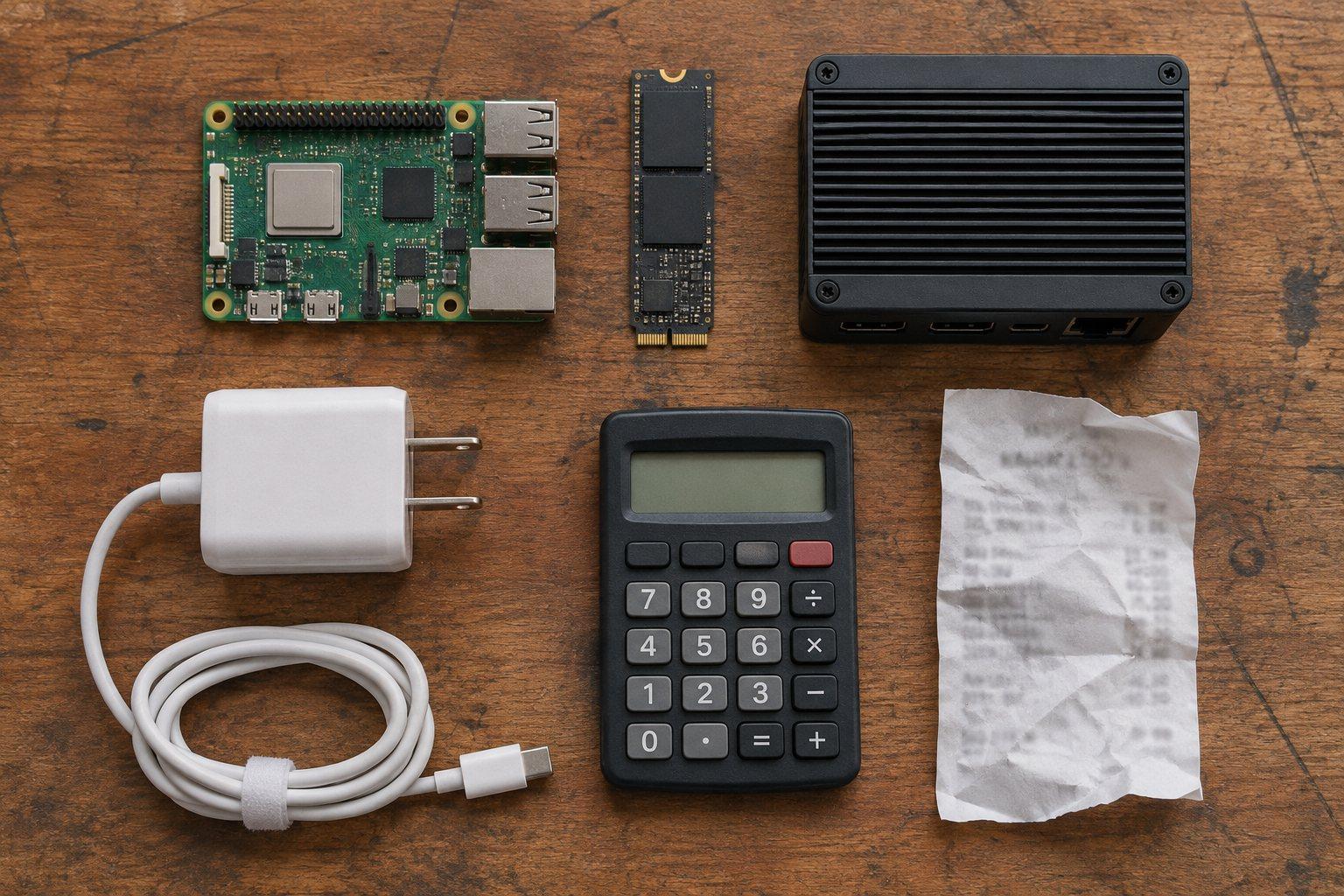
Una Raspberry Pi 5, un SSD NVMe de 1 TB, una caja y una fuente de poder costaban unos $383 el 14 de noviembre de 2026, con la placa de 8 GB que había en existencia. Aquí está la lista completa de piezas, con el precio de cada una y dónde lo leímos.
16 de noviembre de 2026 · 6 min de lectura

Wikipedia sin internet
¿Cuánto ocupa Wikipedia sin internet? Los tamaños reales en 2026
La Wikipedia en inglés ocupa 49.1 GB en texto y 119 GB con imágenes. La de español ocupa 12.4 GB en texto. Aquí están todos los tamaños que medimos, cuánto tarda la descarga y cómo verificar el archivo.
16 de noviembre de 2026 · 5 min de lectura

Apagones
¿Funciona el internet en un apagón? Lo que mostró el huracán Beryl
El Wi-Fi de su casa se apaga cuando se va la luz. La mañana después del huracán Beryl, el 28.7% de los emplazamientos celulares de seis condados de la costa del Golfo de Texas estaban fuera de servicio y 803,501 clientes de cable y telefonía no tenían servicio. Qué sigue funcionando y cómo planear para ello.
16 de noviembre de 2026 · 6 min de lectura